
كيفية استخدام إطلالات النوافذ بدقة 4K دون اتصال بالإنترنت
البثّ مريح، لكن لنافذة تعمل دائمًا أو لغرفة بلا اتصال جيّد، يكون التشغيل دون اتصال أفضل: فوري، وبلا إعلانات، وبدقة 4K كاملة. إليك كيفية إعداده باستخدام الحزم القابلة للتنزيل.
الخطوة 1: نزّل الحزمة الخاصة بك
بعد الشراء، نزّل ملف .zip من مكتبتك على Gumroad. التنزيل لمرة واحدة، والملفات ملكك تحتفظ بها وتعيد تنزيلها في أي وقت.

الخطوة 2: فُكّ ضغطها
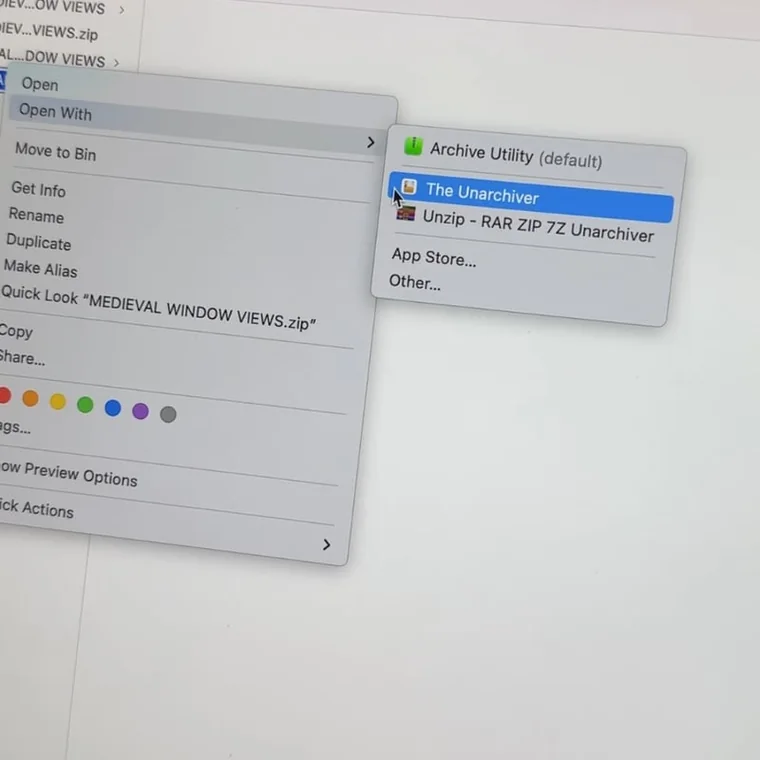
انقر بزر الفأرة الأيمن على ملف .zip واختر فتحه بأداة فك الضغط لديك (مثل The Unarchiver، أو الأداة المدمجة في جهازك). ستحصل على مجلد يحتوي على مقاطع .mp4 بدقة 4K في داخله.
الخطوة 3: انسخها إلى ذاكرة USB
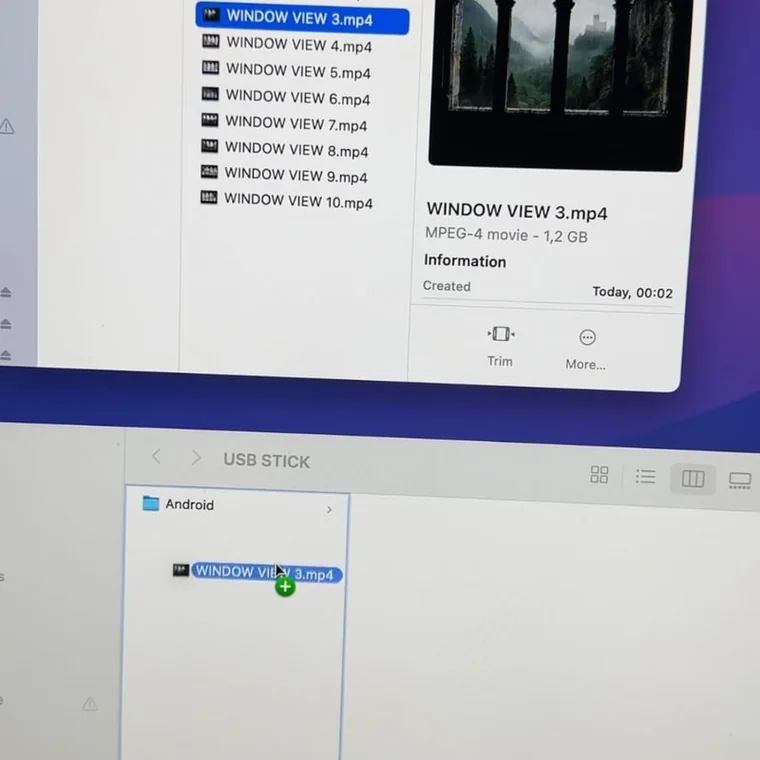
اسحب ملفات .mp4 إلى ذاكرة USB أو بطاقة SD. تعمل الذاكرة الفارغة مع أي تلفاز أو جهاز عرض تقريباً، دون الحاجة إلى أي تطبيق أو حساب.
الخطوة 4: وصّل ذاكرة USB
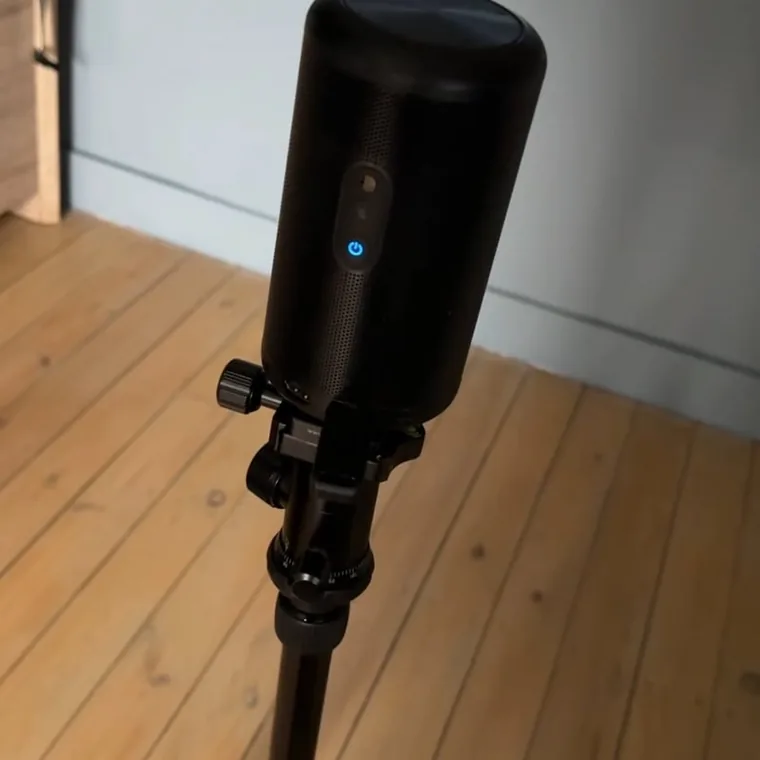
أدخل ذاكرة USB في التلفاز أو جهاز العرض وبدّل إلى ذلك المدخل. تعمل بالطريقة نفسها سواء استخدمت شاشة كبيرة أو عرضت الصورة على الحائط.
الخطوة 5: افتحها في VLC
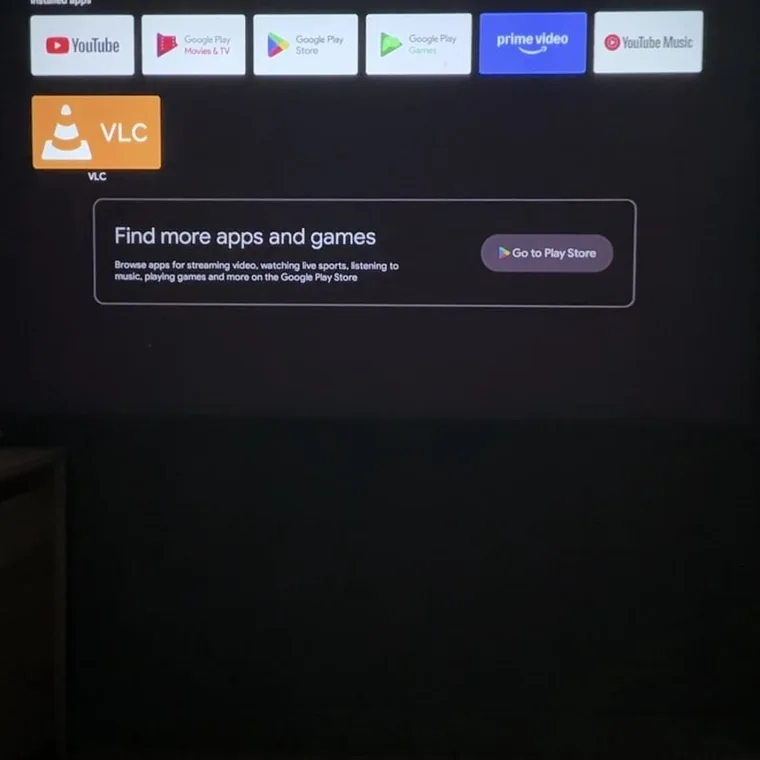
ثبّت تطبيق VLC المجاني، افتحه واختر مقطعك. يشغّل VLC كل الصيغ بدقة 4K واضحة، فلا داعي للقلق أبداً بشأن ملف غير مدعوم.
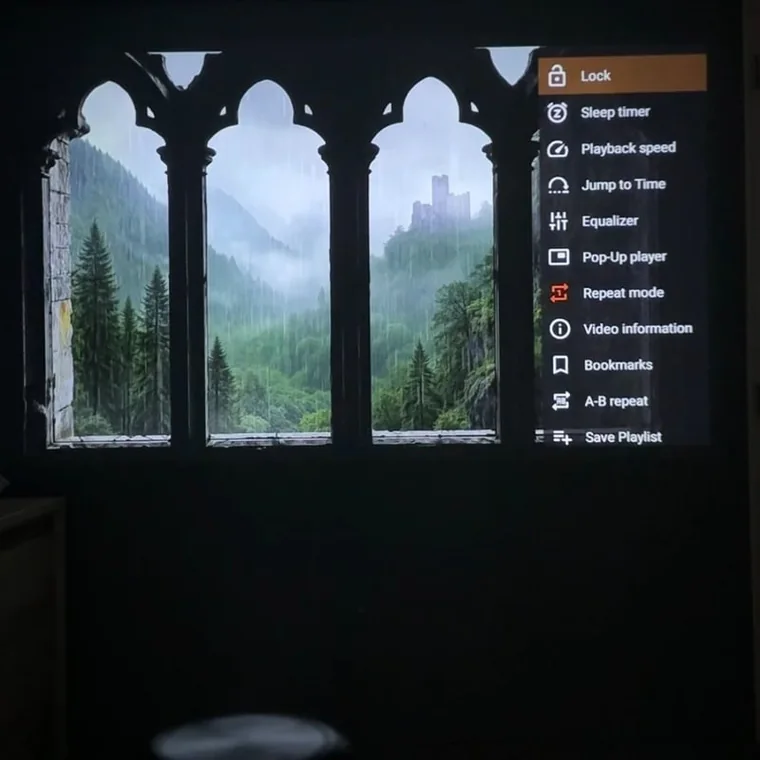
الخطوة 6: شغّلها بالتكرار واستمتع
في VLC، فعّل وضع التكرار ليُعرض المشهد في حلقة لا تنتهي. اخفض مستوى الصوت الطبيعي أو اكتمه، ثم استرخِ. نافذتك إلى عالم آخر جاهزة.
الأسئلة الشائعة
هل أحتاج إلى الإنترنت بعد التنزيل؟
لا. بمجرد أن تصبح الملفات على جهازك، يكون التشغيل دون اتصال تماماً، بلا اتصال أو إعلانات أو تخزين مؤقت.
ما الأجهزة التي تشغّل الملفات بلا اتصال؟
أي جهاز يشغّل الفيديو القياسي: أجهزة التلفزيون المزوّدة بـ USB ومشغّلات الوسائط وأجهزة اللابتوب ومعظم أجهزة البروجكتر.